Instrukcja eksportu danych z Interactive Brokers
⚠️ Ważne: Konieczność importu danych za wszystkie lata
Aby kalkulator poprawnie obliczył koszty uzyskania przychodu (metodą FIFO), musisz zaimportować pliki za wszystkie lata od otwarcia rachunku. System potrzebuje pełnej historii zakupów, aby prawidłowo przypisać ceny nabycia do transakcji sprzedaży.
Wskazówki:
• Eksport w Interactive Brokers jest ograniczony do 365 dni na jeden plik.
• Generuj osobne pliki dla każdego roku kalendarzowego.
• Zakresy dat w różnych plikach nie mogą się na siebie nakładać.
• Wygenerowane pliki możesz wykorzystać również do rozliczeń w przyszłych latach.
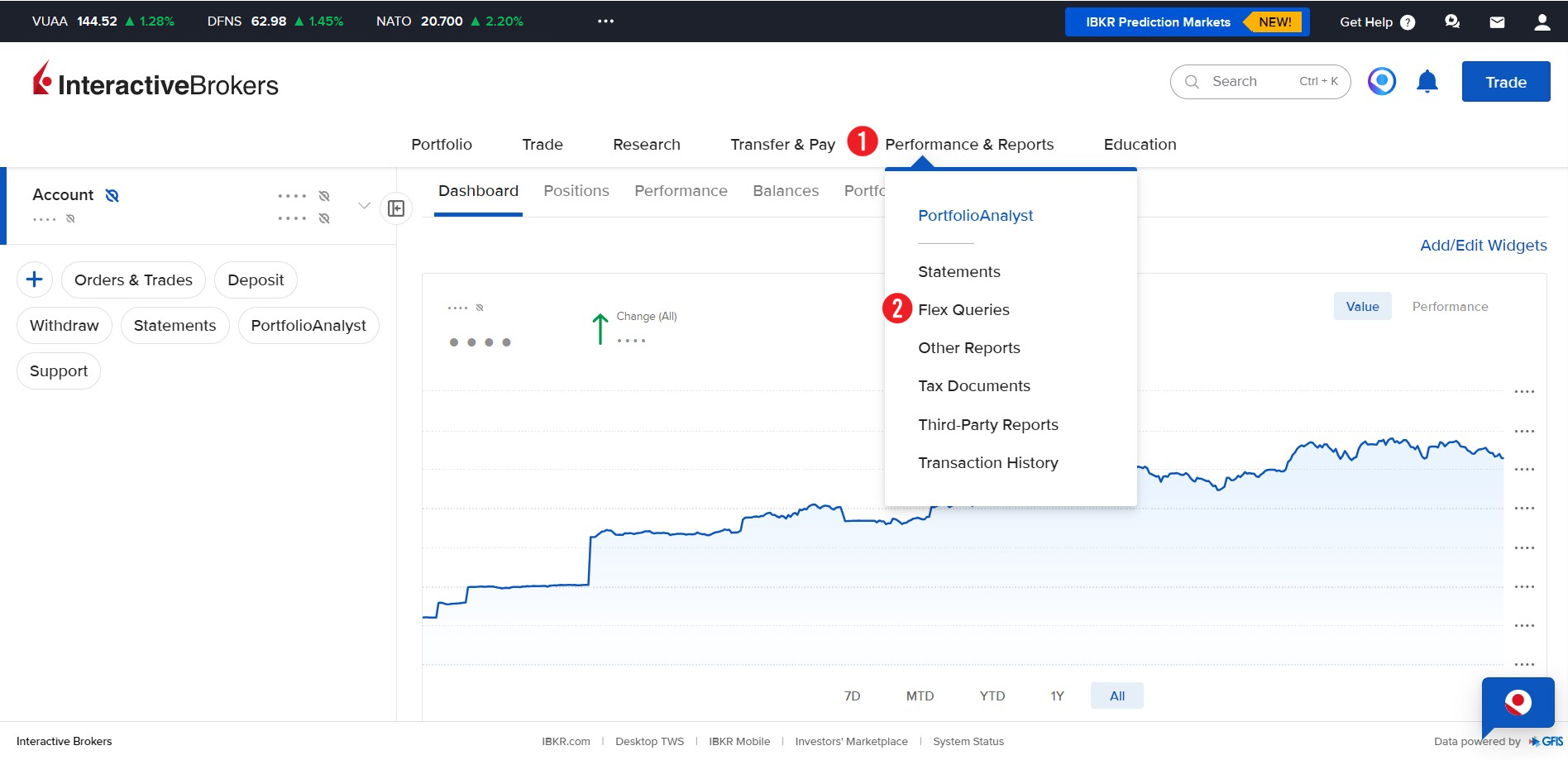
- 1Po zalogowaniu do Interactive Brokers kliknij Performance & Reports w górnym menu
- 2Z rozwijanego menu wybierz Statements
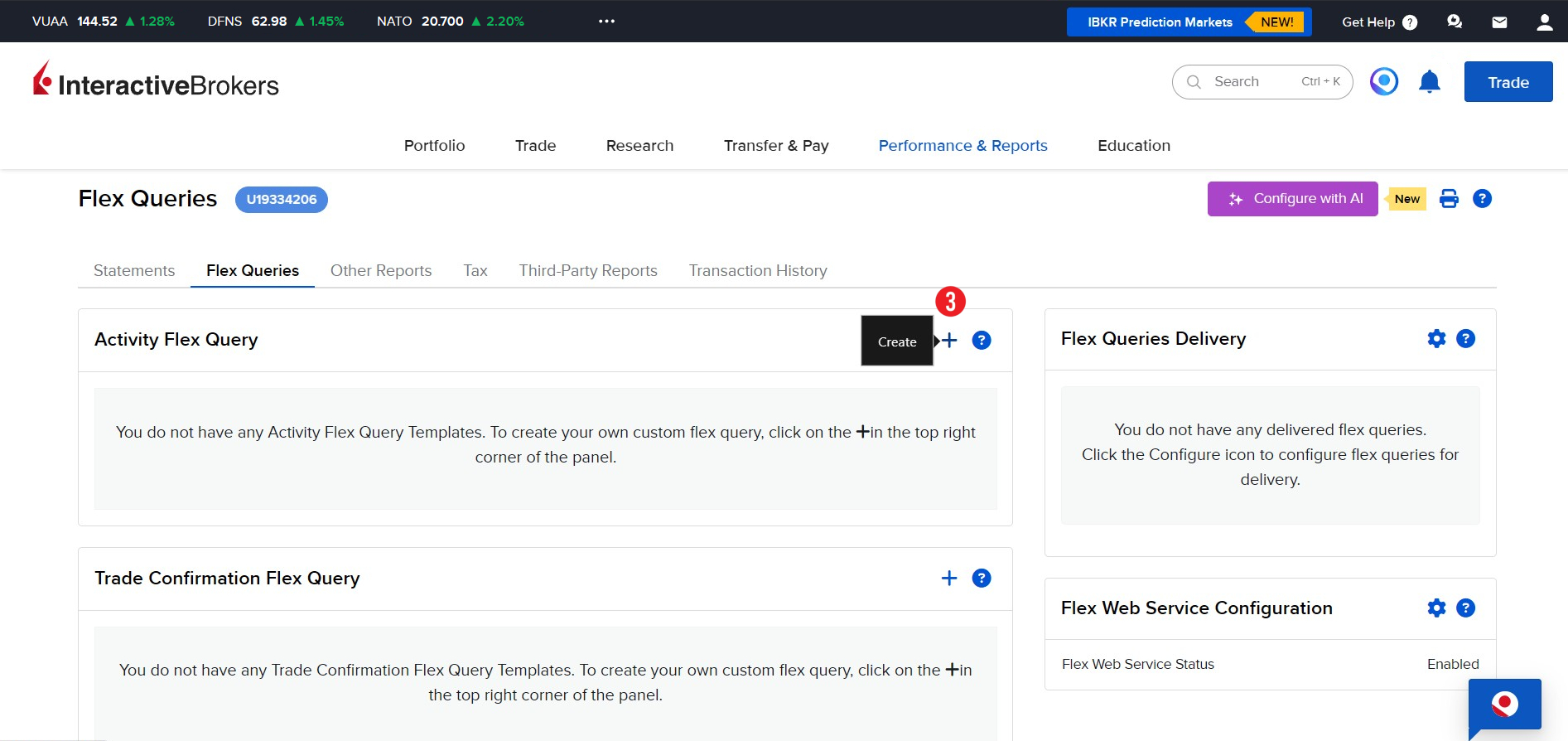
- 3W sekcji Default Statements odnajdź pozycję Activity Statement i kliknij ikonę strzałki ➔ znajdującą się obok niej
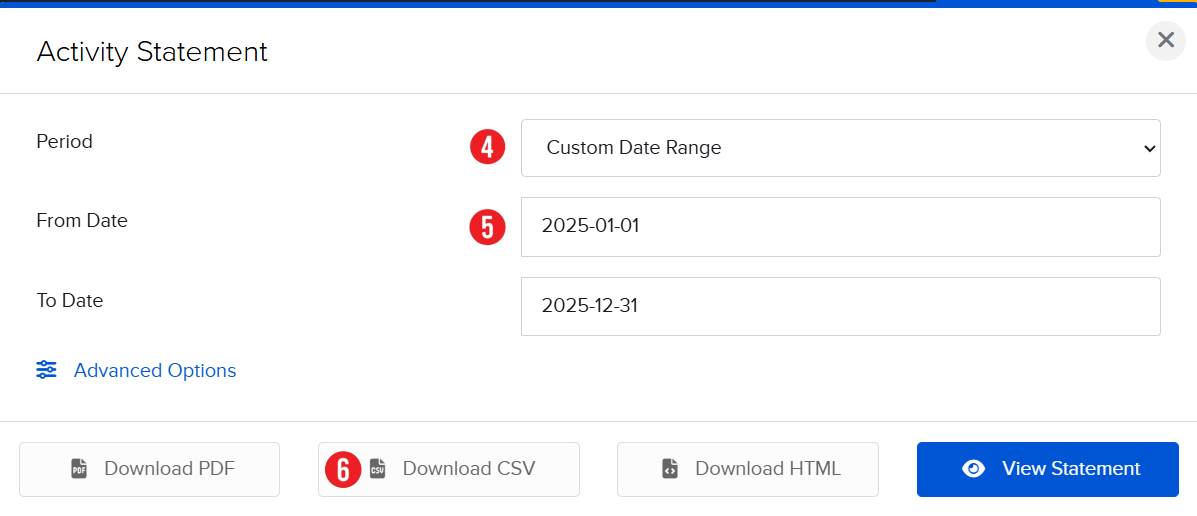
- 4W polu Period wybierz z listy Custom Date Range, aby ustawić własny zakres dat
- 5Wprowadź zakres dat: w polu From Date podaj pierwszy dzień okresu, a w polu To Date ostatni dzień okresu, z którego chcesz wygenerować raport
ℹ️ Maksymalny zakres dat w Interactive Brokers to 365 dni. Zalecamy generowanie jednego pliku na cały rok kalendarzowy.
- 6Kliknij Download CSV, a następnie zapisz plik na swoim komputerze. Wybierz dla niego dowolną nazwę.
ℹ️ Nazwa pliku może być dowolna, ale zalecamy nadać nazwę zgodną z rokiem, za który generujesz dane (np. 2026.csv). Dzięki temu łatwiej odnajdziesz potrzebne pliki.
Jeśli masz pytania lub potrzebujesz dodatkowej pomocy:
 Raport Inwestora.pl